Gefährdungsbeurteilungen in einer Prüfung / Begehung
Der erste Tab in der Prüfung widmet sich den Gefährdungsbeurteilungen. Diese Pflege ist stark von den Daten im Gefahrenkatalog abhängig, dort können neue Gefährdungsbeurteilungen angelegt sowie neue Gefahren hinzugefügt oder geändert werden.
In der Prüfung können diese Gefährdungsbeurteilungen dann hinzugefügt und die Details zu jeder Gefahr erfasst werden.
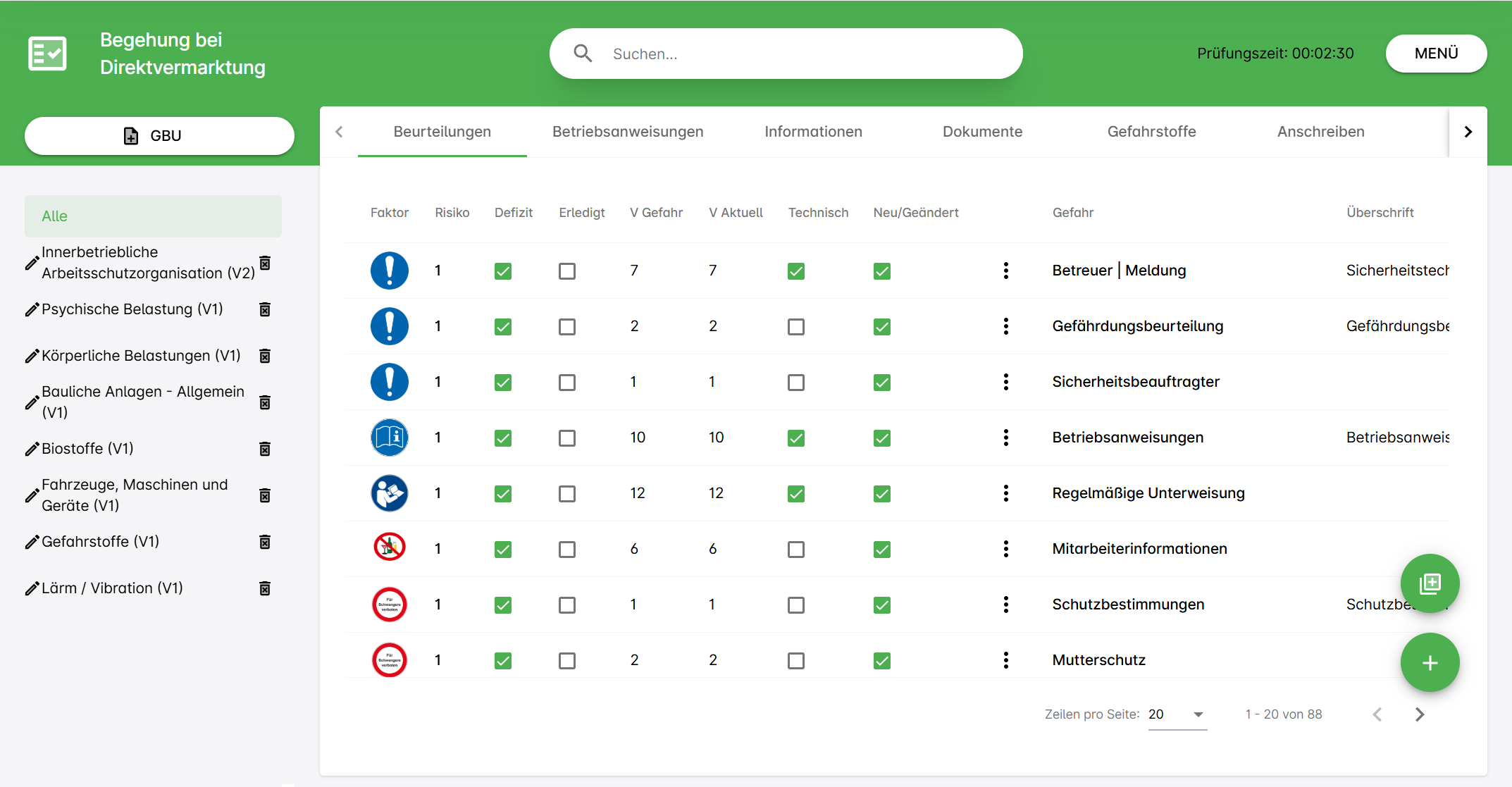
Über die Suche können die Gefahren gefiltert werden, außerdem ist es möglich, die Gefahren nach den einzelnen Gefährdungsbeurteilungen zu filtern. Dazu kann im linken Bereich die entsprechende Gefährdungsbeurteilung ausgewählt werden.
Die Gefährdungsbeurteilungen werden nach dem Feld Modul sortiert (GBU-X-YYY), die Gefahren werden zunächst nach Gefährdungsbeurteilung und dann anhand der definierten Reihenfolge innerhalb der Gefährdungsbeurteilung aus dem Gefahrenkatalog sortiert. Dies gilt sowohl in der Anzeige in der App als auch beim Generieren der PDF-Dateien.
Gefährdungsbeurteilungen hinzufügen
Verfügbare Gefährdungsbeurteilungen zum eigenen Landesverband können über den Button oben links ausgewählt und zur aktuellen Prüfung hinzugefügt werden. Die GBU's sind dabei in Gruppen unterteilt und über das Suchfeld können die GBU's gefiltert werden.
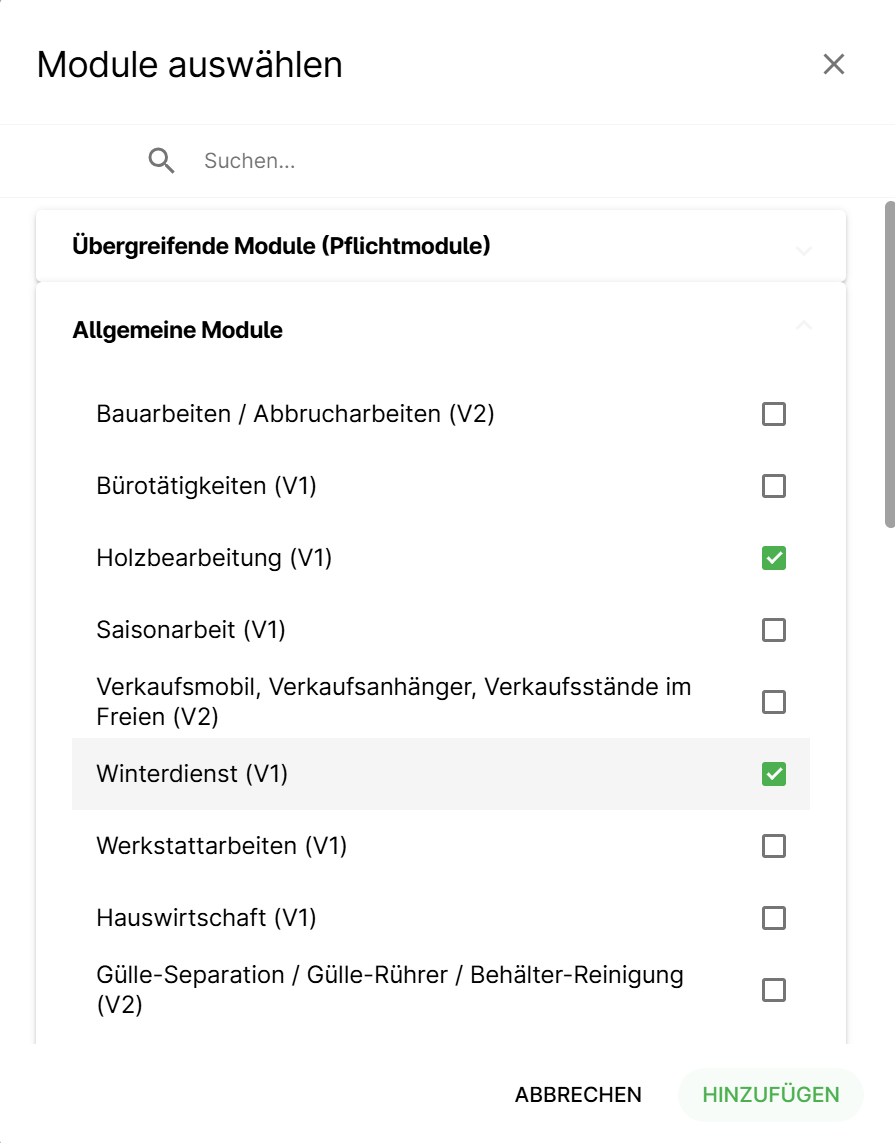 Hierbei werden immer auch alle (nicht-optionalen) Gefahren, alle Betriebsanweisungen und Übersetzungen zu den gewählten Sprachen der aktuellen Prüfung hinzugefügt.
Über das Papierkorb-Symbol können alle Gefahren zu einer Gefährdungsbeurteilung aus der Prüfung entfernt werden. ACHTUNG: etwaige Änderungen an den Gefahren und deren Bewertung bzw. Maßnahmen gehen hierbei verloren.
Hierbei werden immer auch alle (nicht-optionalen) Gefahren, alle Betriebsanweisungen und Übersetzungen zu den gewählten Sprachen der aktuellen Prüfung hinzugefügt.
Über das Papierkorb-Symbol können alle Gefahren zu einer Gefährdungsbeurteilung aus der Prüfung entfernt werden. ACHTUNG: etwaige Änderungen an den Gefahren und deren Bewertung bzw. Maßnahmen gehen hierbei verloren.
Beim Entfernen von Gefährdungsbeurteilungen von einer Prüfung werden die verknüpften Betriebsanweisungen nicht automatisch mit entfernt, da diese unterschiedlichen Gefährdungsbeurteilungen zugeordnet sein können, von denen evtl. noch eine in der aktuellen Prüfung verwendet wird.
Infos der Gefährdungsbeurteilungen ändern
Über das Stift-Symbol ist es möglich, die grundsätzlichen Infos zu einer Gefährdungsbeurteilung zu ändern. Diese sind: - Name - Arbeitsplatz - Tätigkeiten - Vorschriften
Diese Infos können im Offline-Modus nicht bearbeitet werden.
Gefahren hinzufügen
Es gibt zwei Möglichkeiten, Gefahren zur Prüfung hinzuzufügen. In beiden Fällen ist es nötig, vorher die Gefährdungsbeurteilung auszuwählen, zu der die Gefahr hinzugefügt werden soll.
Zum einen können einzelne (optionale oder vorher entfernte) Gefahren aus einer GBU hinzugefügt werden. Dazu dient der untere runde Button unten rechts mit dem "+"-Symbol. Hier erscheint ein Dialog, in dem alle Gefahren zu der gewählten GBU aufgelistet werden, die noch nicht in der Prüfung verwendet wurden.
Zum anderen können auch Gefahren aus anderen GBUs zur aktuell ausgewählten GBU hinzugefügt werden. Dazu dient der obere runde Button unten rechts. Hier erscheint ein Dialog mit einer mehrstufigen Auswahl. Zunächst wird die Gefährdungsbeurteilung ausgewählt, aus der die Gefahr übernommen werden soll, anschließend eine oder mehrere Gefahren. Da diese Gefahren im Gefahrenkatalog keine Sortierung in der aktuellen GBU hinterlegt haben, werden Gefahren aus anderen GBU's immer am Ende der GBU angezeigt, zu der sie hinzugefügt wurden.
Beim Hinzufügen von Gefahren werden immer auch alle Übersetzungen zur Prüfung hinzugefügt, deren Sprache an der Prüfung hinterlegt wurde.
Es ist außerdem möglich, Gefahren einzeln von der Prüfung zu entfernen. Dazu gibt es in jeder Zeile der Gefahren ein Menü (3 Punkte), mit dem diese Gefahr entfernt werden kann. ACHTUNG: Etwaige Änderungen zu der Gefahr und deren Bewertung bzw. Maßnahmen gehen hierbei verloren.
Gefahren bearbeiten
Die eigentliche Beurteilung der einzelnen Gefahren für den aktuellen Kunden erfolgt durch das Bearbeiten der Gefahren. Hier öffnet sich ein Dialog, in dem alle Details zu dieser Gefahr gepflegt werden können.
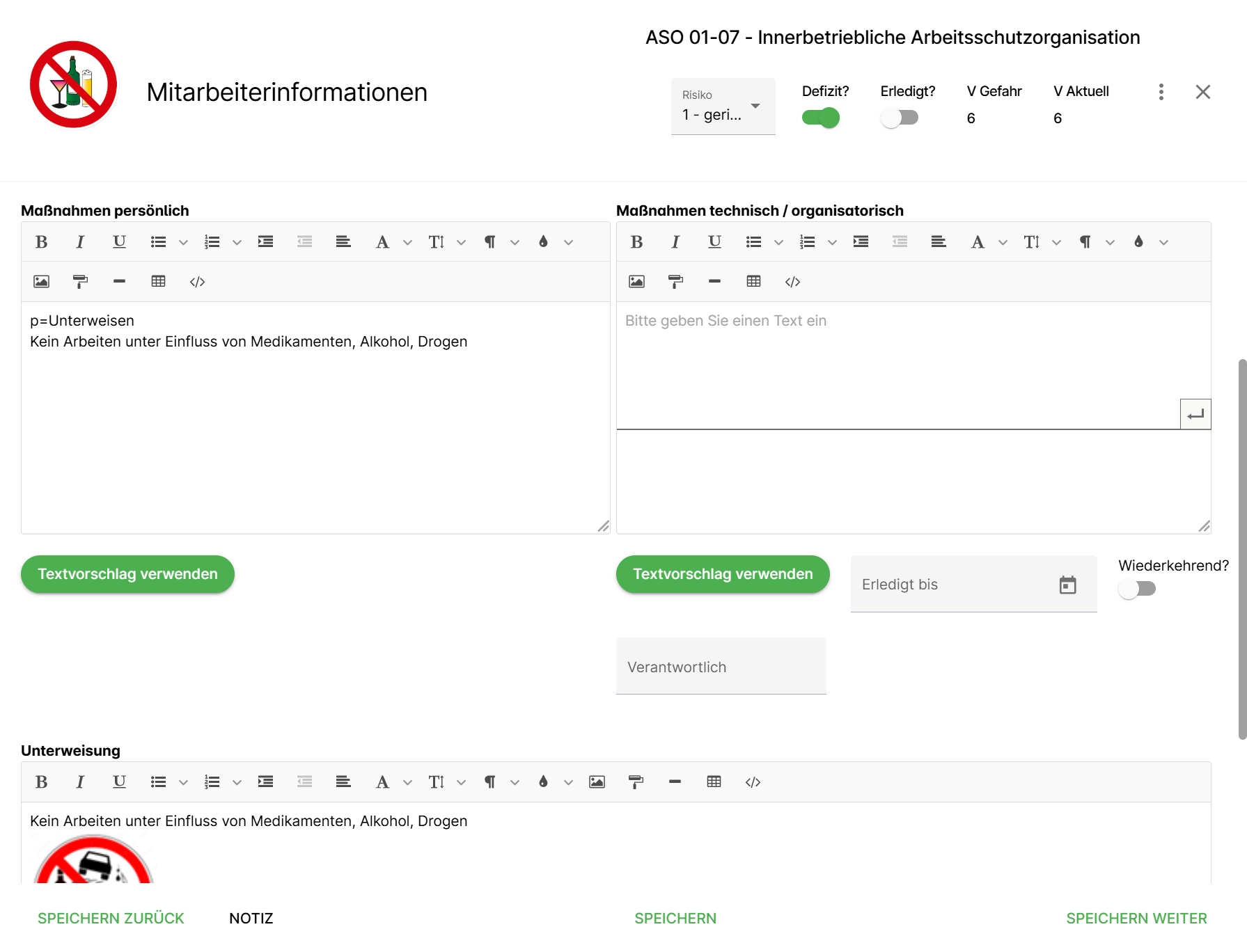
Es ist möglich zu hinterlegen, welches Risiko die Gefahr hat und ob ein Defizit besteht.
Es können alle Texte zu Standard- und Beispielmaßnahmen sowie den betriebsspezifischen persönlichen bzw. technischen / organisatorischen Maßnahmen hinterlegt werden. Außerdem ist es bei den technischen / organisatorischen Maßnahmen möglich, einen Verantwortlichen zu hinterlegen sowie ein Fälligkeitsdatum einzutragen und die Maßnahme auf wiederkehrend zu setzen.
Im Feld Unterweisung kann außerdem ein Unterweisungstext für die Gefahr eingetragen werden.
Diese Textfelder werden allesamt mit den Werten aus dem Gefahrenkatalog vorbefüllt und können dann kundenspezifisch angepasst werden. In allen diesen Textfeldern ist es außerdem möglich, vorgefertigte Textbausteine einzufügen, um Texte, die für unterschiedliche Kunden und unterschiedliche Gefahren immer wieder benötigt werden, nicht immer neu schreiben zu müssen. Der Editor erlaubt außerdem das formatieren von Text sowie das einfügen von Bildern innerhalb des Textes.
ACHTUNG: Bilder sollten immer vor dem hochladen so verkleinert werden, wie sie später auch genutzt werden. Ein verkleinern innerhalb des Editors führt zwar zu einer kleineren Darstellung aber die Bilder werden trotzdem in voller Größe gespeichert. Dies führt dazu, dass die Anwendung insgesamt langsamer wird und im speziellen das Generieren der PDF Dokumente lang dauert oder bei zu vielen großen Bildern nicht mehr funktioniert!
Bei den Unterweisungstexten ist es außerdem möglich, diese auch in den Sprachen übersetzt zu pflegen, die an der aktuellen Prüfung hinterlegt wurden. Wurde eine Übersetzung der Unterweisung zu dieser Gefahr im Gefahrenkatalog gepflegt, so wird diese automatisch geladen. Wurde der Unterweisungstext innerhalb der Prüfung angepasst, ist es möglich, diesen automatisch mit einer KI-Übersetzung in die gewählte Zielsprache zu übersetzen. Mit Klick auf den Button Auto-Übersetzen wird der Unterweisungstext von Deutsch automatisch unter Berücksichtigung aller Formatierungen in die gewählte Zielsprache übersetzt.
Aus den Unterweisungen wird beim Drucken die Unterweisungsliste im immer gleichen Format generiert, aus den Maßnahmen die Maßnahmenliste und aus den Gefahren die Gefährdungsbeurteilung. Hier spielt die FASI-App ihr volles Potential aus: Prüfungen können schnell um weitere Gefährdungsbeurteilungen erweitert werden, diese enthalten die Standarddaten schon automatisch und können direkt betriebsspezifisch angepasst und anschließend im immer gleichen Format als Unterweisungsvorlage, Maßnahmenliste und Gefährdungsbeurteilung generiert werden.
Auch ist es möglich, die Notiz zur aktuellen Prüfung direkt aus dem Gefahren-Dialog heraus zu bearbeiten. Hierzu gibt es unten den Button "Notiz".
Gefahren auf erledigt setzen
Es empfiehlt sich, zunächst alle benötigten Gefährdungsbeurteilungen und Gefahren zur Prüfung hinzuzufügen und anschließend die Gefahren der Reihe nach durchzuarbeiten. Der Dialog zur Pflege der Gefahren unterstützt dies durch die Buttons "Speichern und weiter" sowie "Speichern und zurück" in Verbindung mit dem "Erledigt"-Kennzeichen. Ist eine Gefahr als erledigt markiert, wird diese bei der Navigation mit "Speichern und weiter" bzw. "Speichern und zurück" nicht mehr geöffnet. So kann in diesem Dialog Gefahr für Gefahr abgearbeitet werden, die Gefahr anschließend auf erledigt gesetzt werden und am Ende wurden alle Gefahren mit den Infos für den aktuellen Kunden hinterlegt. Auch ist es möglich, das Kennzeichen "Erledigt" auf einigen Gefahren nicht zu setzen, um somit eine Liste an Gefahren zu erstellen, an denen noch gearbeitet werden muss. Zusätzlich kann eine Gefahr auch aus der Liste aller Gefahren direkt über das Menü (3 Punkte) auf erledigt gesetzt werden.
Um dies weiter zu unterstützen, gibt es im Menü oben rechts in der Prüfung außerdem die Möglichkeit, nur die Gefahren anzuzeigen, die noch nicht als erledigt markiert wurden. (Erledigte ausblenden)
Filter "Nur neue / geänderte"
Wurde eine Prüfung mit Daten aus vorherigen Prüfungen angelegt, so haben alle Daten, die aus der vorherigen Prüfung übernommen wurden, das Kennzeichen "Neu/Geändert" nicht gesetzt. Für alle neuen oder geänderten Daten wird dieses Kennzeichen automatisch gesetzt. Das bedeutet, bei einer ersten Prüfung eines Kunden ist dieses Kennzeichen grundsätzlich immer gesetzt. Mit dem Filter "Nur neue / geänderte" können die Daten auf nur diese Daten geändert werden, die neu hinzugefügt wurden, falls bei den übernommenen Daten keine Änderungen nötig sind. Auch ist es möglich, beim Druck nur die neuen bzw. geänderten Daten zu drucken, um dem Kunden so eine Erweiterung der bisherigen Dokumente und nicht alle bisherigen Dokumente erneut zur Verfügung zu stellen.
Filter "MaßnahmenT"
Dieser Filter dient dazu, nur die Gefahren aufzulisten, bei denen eine technische / organisatorische Maßnahme hinterlegt wurde. Diese Maßnahmen müssen oft etwas genauer spezifiziert bzw. auf die Gegebenheiten des aktuellen Kunden angepasst werden, daher wurde dafür dieser separate Filter implementiert.
Gefahren aktualisieren
Wenn Gefahren im Gefahrenkatalog geändert werden, die bereits vor dieser Änderung einer Prüfung hinzugefügt wurden, so bleibt an der Prüfung die Gefahr in ihrer vorherigen Ausprägung bestehen. Dies ist nötig, da die Gefahr oft für den aktuellen Kunden angepasst und mit weiteren Daten hinterlegt wurde, die nicht einfach überschrieben werden sollen. Oben rechts im Gefahren-Dialog wird aber die aktuelle Version der Gefahr, die an der Prüfung Verwendung findet, neben der aktuellsten Version der Gefahr aus dem Gefahrenkatalog angezeigt. Ist eine neuere Version der Gefahr im Gefahrenkatalog verfügbar, erscheint ein "Aktualisieren"-Button. Mit diesem Button ist es möglich, die Daten der Gefahr neu aus dem Gefahrenkatalog zu laden. Hierbei wird auch das Versionsfeld der Gefahr an der Prüfung aktualisiert und der "Aktualisieren"-Button verschwindet. ACHTUNG: Bei diesem Vorgang werden alle Daten, die zu dieser Gefahr erfasst wurden, überschrieben. Daher ist auch nochmal ein "Sind Sie sicher"-Dialog implementiert, der dies nochmal verdeutlicht. Nach Klick auf Ja werden die Daten aber direkt überschrieben, auch ein Schließen des Gefahren-Dialogs ohne zu speichern hilft hier nicht, die Daten wurden bereits vom Gefahrenkatalog geladen und gespeichert.
Das Aktualisieren von Gefahren ist nur im Online-Modus möglich.