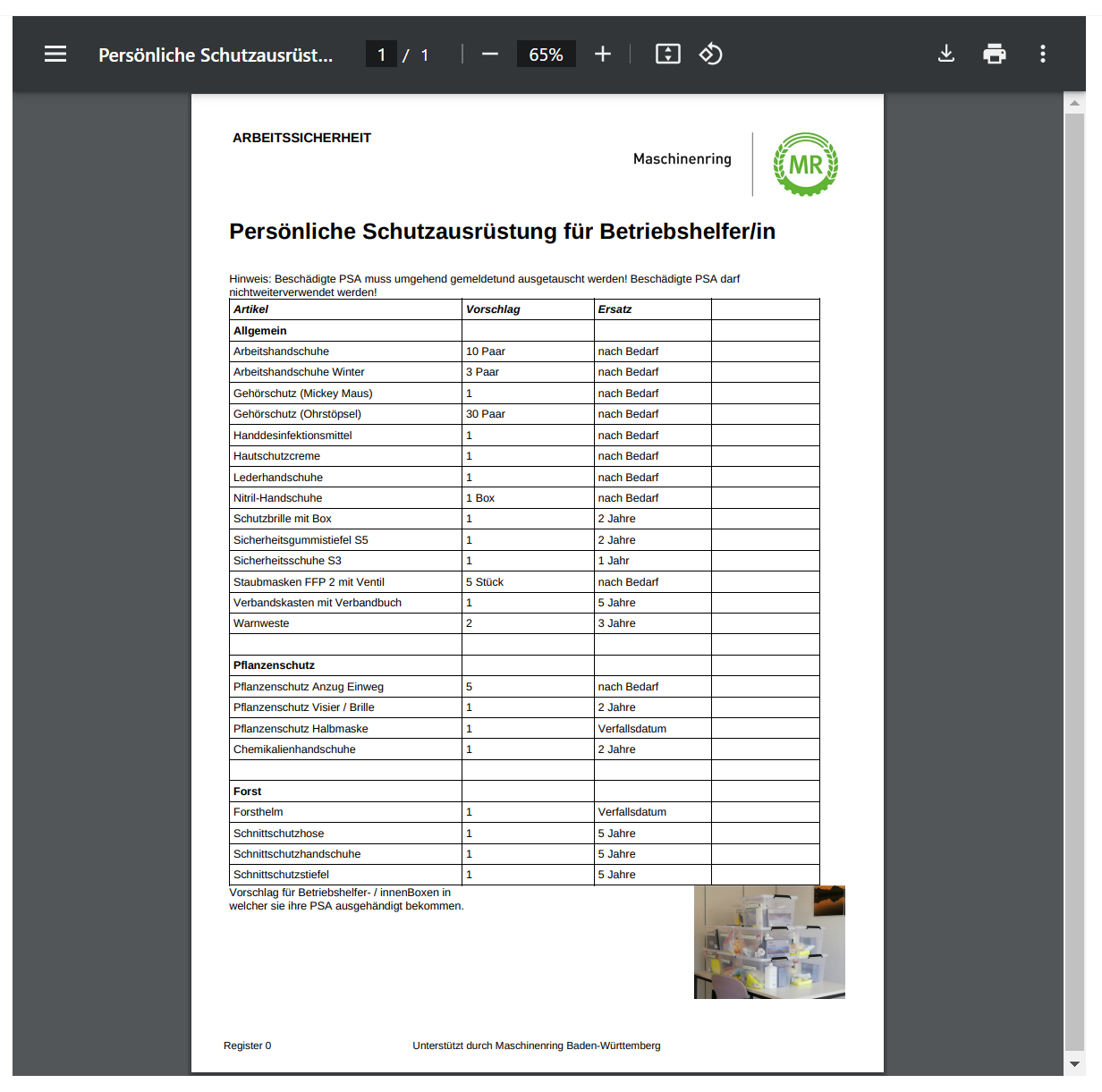
Vorlagen
Vorlagen dienen zum Generieren von Dokumenten, die immer wieder benötigt werden und in denen die Kundendaten eingetragen werden sollen.
Die Vorlagen werden je Landesverband gespeichert und verwaltet, so kann jeder Landesverband seine eigene "Bibliothek" an Vorlagen aufbauen. Gleichzeitig ist es möglich, sich Vorlagen anderer Landesverbände anzuschauen und für den eigenen Landesverband zu kopieren. Damit profitieren die Landesverbände untereinander davon, wenn neue Vorlagen erstellt werden.
Vorlagen können nur von Benutzern mit der Berechtigung "Fachkraft" erstellt und gepflegt werden.
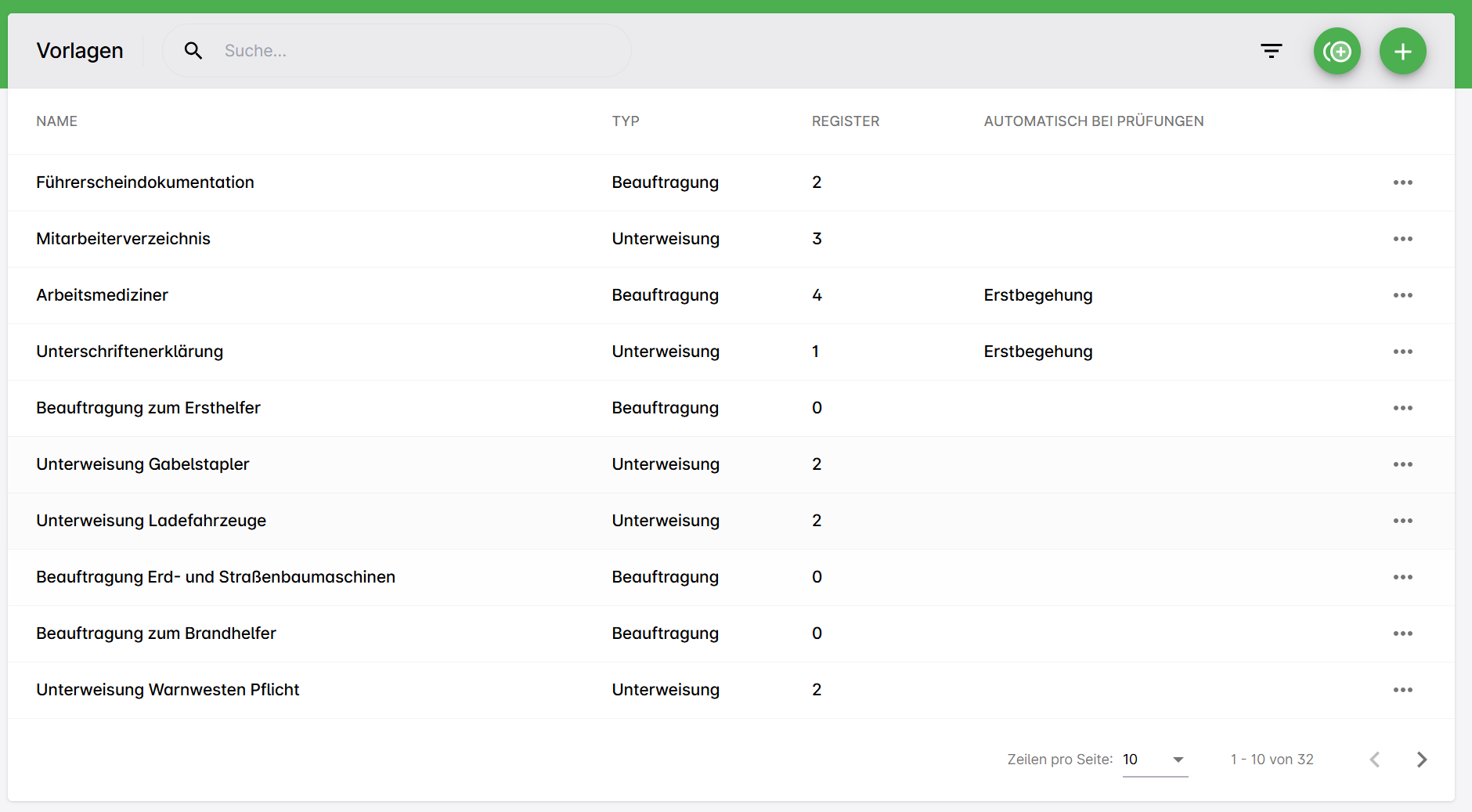
In der Übersicht werden alle Vorlagen des eigenen Landesverbands aufgelistet und können über die Suche gefiltert werden.
Über den +-Button oben rechts ist es möglich, neue Vorlagen zu erstellen.
Über das Menü an jeder Vorlage (3-Punkte) kann die Vorschau generiert, die Vorlage gelöscht oder bearbeitet werden.
Persönliche Favoriten
Über den Stern neben einer Vorlage können Vorlagen als persönliche Favoriten markiert oder wieder aus den Favoriten entfernt werden. Das ist sowohl in der Vorlagenübersicht als auch beim Auswählen von Vorlagen für eine Prüfung möglich. Die Favoriten gelten jeweils nur für die Fachkraft und stehen nach der Anmeldung auch auf anderen Geräten zur Verfügung.
Der Auswahldialog startet mit Meine Favoriten. Über Alle Vorlagen können jederzeit alle Vorlagen des eigenen Landesverbands angezeigt werden. Hat die Fachkraft noch keine Favoriten festgelegt, führt ein Hinweis direkt zur Gesamtliste. Die Suche berücksichtigt die gewählte Ansicht. Bereits für die Prüfung ausgewählte Vorlagen bleiben beim Suchen und Umschalten ausgewählt; die Anzahl wird unten angezeigt. Der Stern verändert nur den Favoritenstatus, die Auswahl für die Prüfung erfolgt über das separate Auswahlkästchen.
Die Vorlagenverwaltung startet weiterhin mit Alle Vorlagen und bietet ebenfalls einen Filter Meine Favoriten. Durch das Entfernen eines Favoriten wird keine Vorlage gelöscht. Automatisch zu Prüfungen hinzugefügte Vorlagen werden weiterhin unabhängig von den persönlichen Favoriten hinzugefügt.
Für die Offline-Nutzung werden alle Vorlagen einschließlich des persönlichen Favoritenstatus beim Herunterladen der Offline-Daten gespeichert. Offline können beide Ansichten verwendet werden; Favoriten können nur online geändert werden. Änderungen von anderen Geräten stehen offline nach einem erneuten Download zur Verfügung. Nach dem Update auf diese Funktion müssen die Offline-Daten einmal neu heruntergeladen werden. Beim Wechsel der Fachkraft oder des Landesverbands steht die bisherige Vorlagenliste offline erst nach einem passenden neuen Download zur Verfügung.
Anlegen und Bearbeiten von Vorlagen
Der Dialog zum Anlegen und zum Bearbeiten von Vorlagen ist derselbe.
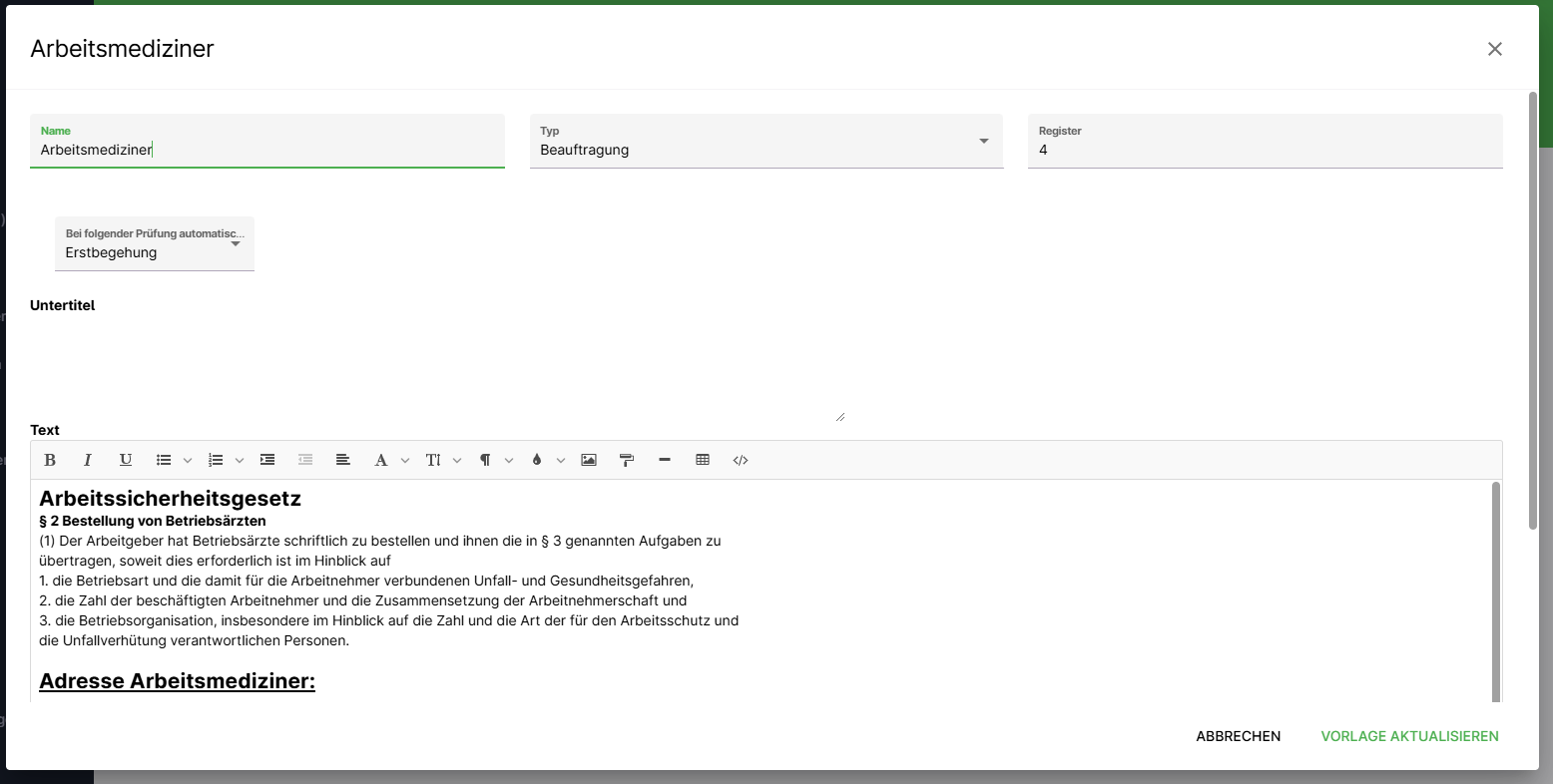
Hier kann der Name der Vorlage, der Typ sowie der Reiter im Ordner angegeben werden. Der Reiter wird unten rechts als Fußzeile in den Vorlagen angedruckt.
Außerdem kann ausgewählt werden, bei welcher Prüfart diese Vorlage automatisch geladen werden soll, wenn eine neue Prüfung angelegt wird.
Die Vorlage selbst wird mit Untertitel und Text definiert.
Name, Typ, Untertitel und Text sind Pflichtfelder. Bei Unterweisungen ist auch die vorbelegte Unterschrift erforderlich. Fehlt eine erforderliche Eingabe, erscheint beim Speichern ein Warnhinweis und die betroffenen Felder werden markiert. Das Fenster bleibt geöffnet und die bisherigen Eingaben bleiben erhalten. Register und automatische Zuordnung sind optional.
Das Fenster schließt sich erst, wenn die Vorlage erfolgreich gespeichert wurde. Bei einem Speicherfehler erscheint ein Hinweis; die Eingaben können korrigiert oder erneut gespeichert werden. Beim Abbrechen wird vor dem Verwerfen der Eingaben eine Bestätigung abgefragt.
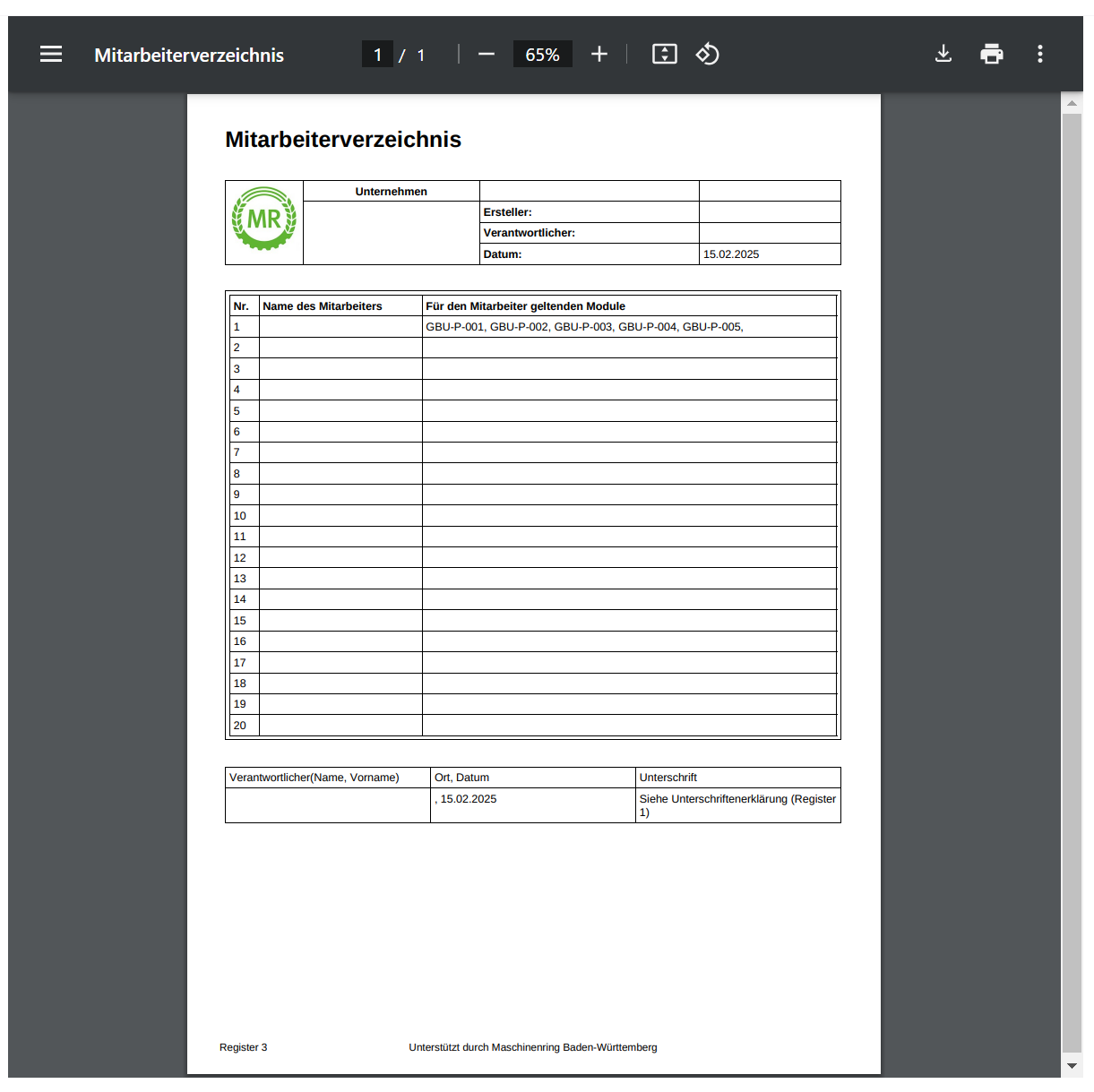
Die verschiedenen Typen haben Auswirkungen darauf, wie die Vorlage als PDF generiert wird, siehe Beispiele unten. Es gibt folgende Typen:
- Unterweisung
- Beauftragung
- Sonstige
Variablen in Vorlagen
In allen Vorlagen ist es möglich Variablen im Format %variablenname% anzugeben um Werte dynamisch aus vorhandenen Daten zu laden. Mögliche Variablen:
- %benutzer.vname% - Vorname des angemeldeten Benutzers
- %benutzer.name% - Nachname des angemeldeten Benutzers
- %benutzer.telefon% - Telefonnummer des angemeldeten Benutzers
- %benutzer.email% - E-Mail Adresse des angemeldeten Benutzers
- %pruefung.datum% - Prüfdatum der aktuellen Prüfung
- %kunde.betriebsbezeichnung% - Betriebsbezeichnung des Kunden
Die Daten werden hierbei beim Hinzufügen einer Vorlage zu einer Prüfung geladen und entsprechend ersetzt.
Vorlage von anderem Landesverband kopieren
Über den Kopier-Button (links neben dem Button zur Anlage) ist es möglich, eine Übersicht aller Vorlagen aller anderen Landesverbände anzuzeigen und Vorlagen zum Kopieren auszuwählen.
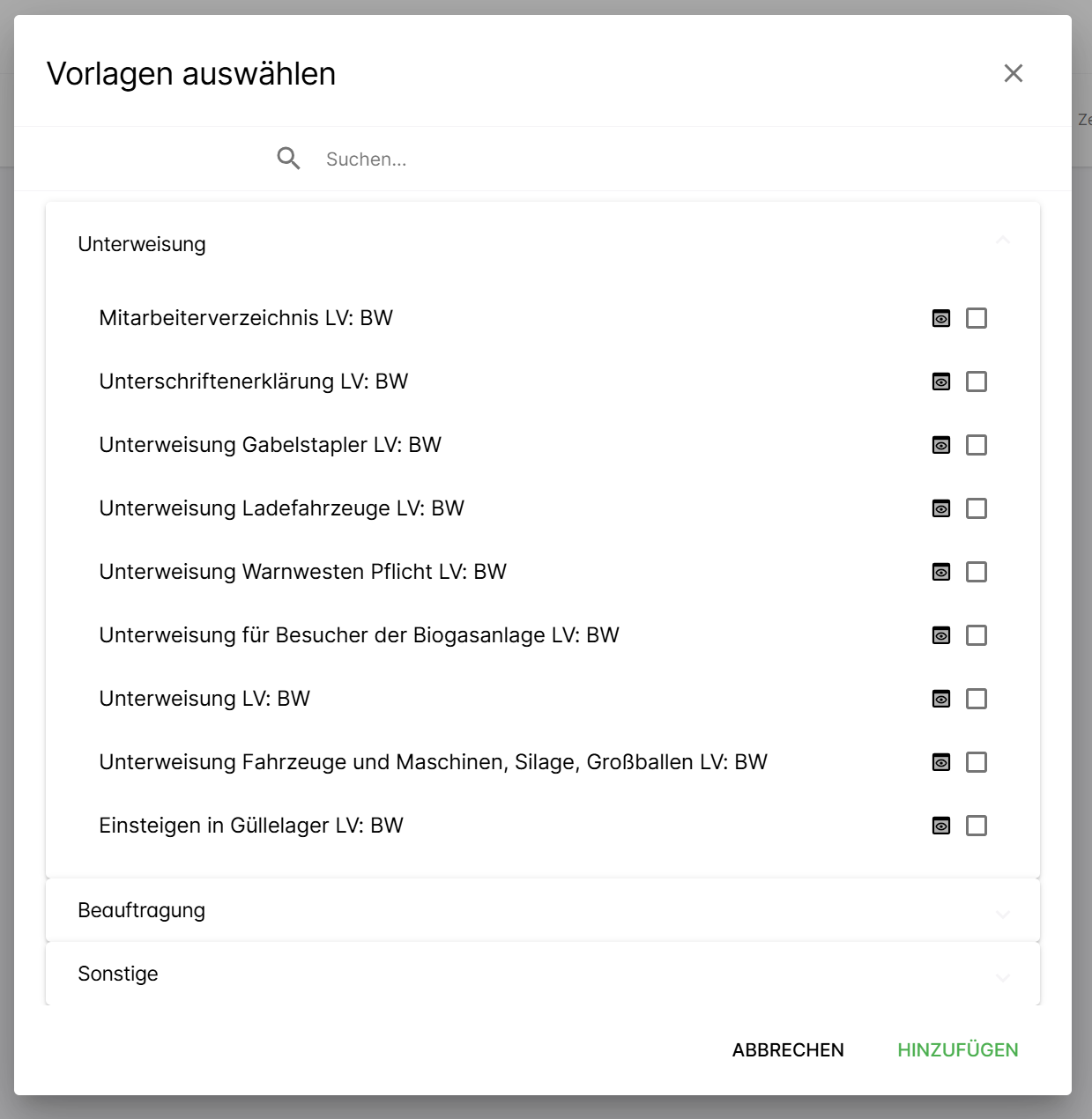
Die Vorlagen werden in ihren Typen zusammengefasst und können über die Suchfunktion gefiltert werden. Am Ende steht, von welchem Landesverband die Vorlage erstellt wurde. Jede Vorlage kann durch Klicken auf den Vorschau-Button als PDF generiert angezeigt werden.
Über die Auswahlboxen können Vorlagen ausgewählt und anschließend für den eigenen Landesverband kopiert werden. Hierbei ist es möglich, mehrere Vorlagen auf einmal zu kopieren.
Wurde eine Vorlage von einem Landesverband kopiert, wird der Verweis auf die originale Vorlage intern gespeichert, sodass bei weiteren Landesverbänden und auch beim ursprünglichen "Ersteller-Landesverband" diese Vorlage nicht noch einmal zum Kopieren aufgelistet wird, um eine Unübersichtlichkeit der Auswahlliste und ein versehentliches mehrfaches Hin- und Herkopieren zu verhindern. Wird eine neue Vorlage mit demselben Namen erstellt, so ist diese bei allen anderen Landesverbänden zum Kopieren sichtbar.
Beispiel Unterweisung
Beispiel Beauftragung
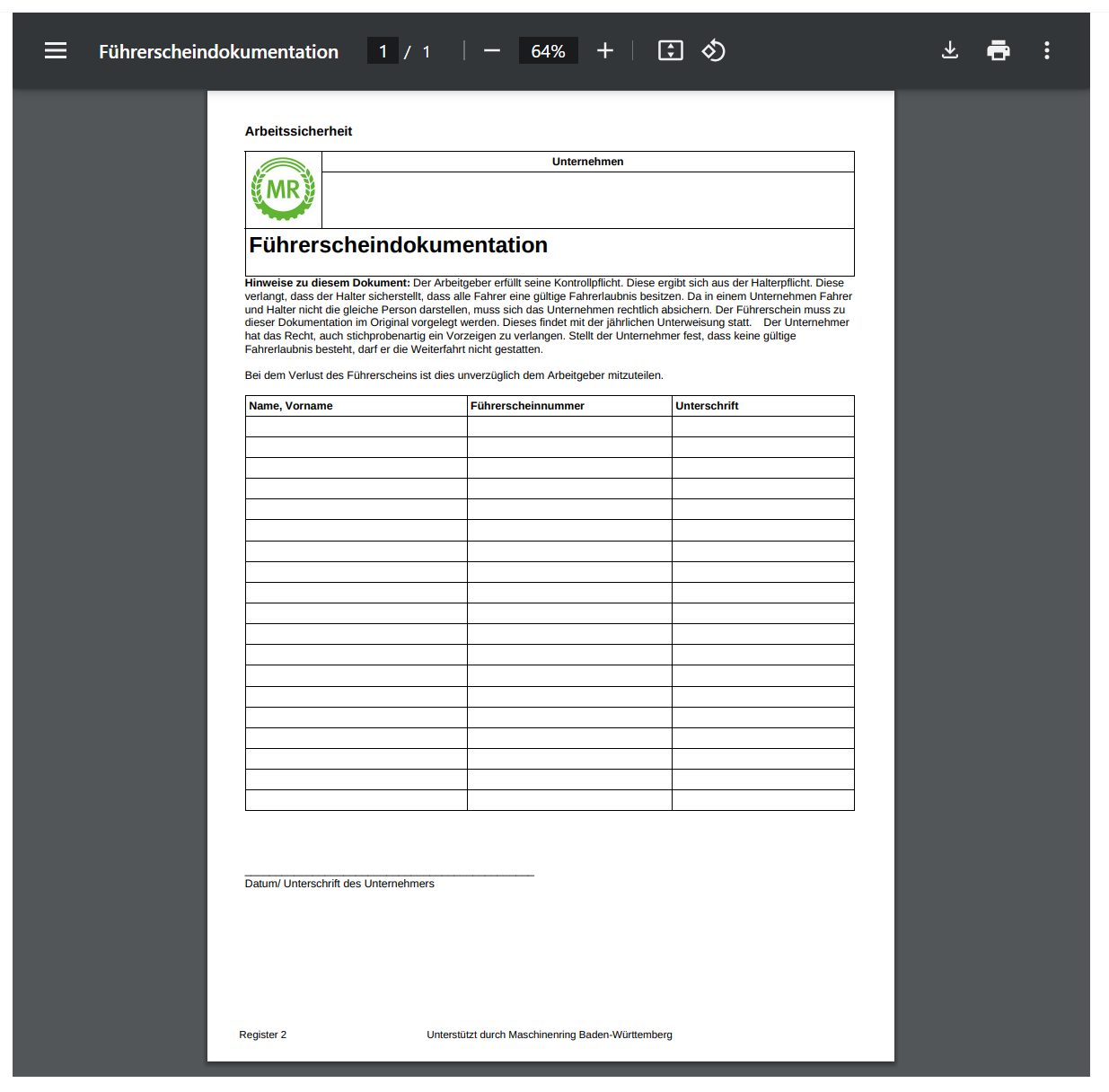
Beispiel Sonstige